




أدوات بسيطة.
نتيجة احترافية.
كل أدواتك في مكان واحد
أدوات 7STAR للسيرة الذاتية والصور والعروض
من السيرة الذاتية إلى الصور والروابط والاختصارات؛ أدوات تساعدك تنجز شغلك، مباشرة من متصفحك.
اختار الأداة المناسبة ليك
خطوات قليلة، وشغلك جاهز.
اعمل CV احترافي
سيرة ذاتية تعبر عنك. اختار القالب المناسب لمجالك، أضف بياناتك وجهّز نسختك للطباعة.
- قوالب حسب المجال المهني
- دعم الكتابة بالعربي والإنجليزي
- طباعة أو حفظ PDF
تحويل الروابط وQR
حوّل رابطًا أو نصًا إلى كود QR، أو ارفع صورة كود واستخرج محتواه بسهولة.
- إنشاء وقراءة QR
- تحميل PNG وSVG
- نسخ الرابط أو النص المستخرج
محرر الصور
جهّز صورك بلمسات بسيطة: حسّن الألوان والإضاءة وغطِّ العيوب بالفرشاة.
- تحسين الإضاءة والألوان
- فرشاة لإخفاء العيوب
- تحميل الصورة بعد التعديل
مقاسات الصور والأيقونات
اختار المنصة والاستخدام، واضبط صورتك بالمقاس المناسب أو حوّلها إلى أيقونة.
- مقاسات منصات متعددة
- قص وضبط موضع الصورة
- تصدير PNG وJPG وICO
دليل الاختصارات
اختصارات Windows وOffice وChatGPT والمتصفح في مكان واحد، علشان تنجز أسرع.
- بحث يجمع كل الأقسام
- حفظ اختصاراتك المفضلة
- اختبار سريع لمعلوماتك
أدواتك تشتغل على جهازك؛ الصور والبيانات التي تدخلها لا تحتاج للرفع إلى خادم الأدوات.
اختر الأداة المناسبة لك
اختار باقة لينكدإن
اختبار احتياجاتك المهنية واختيار الباقة المناسبة
افتح الأداة ← VIP بعضوية ساريةحاسبة تكلفة API
قارن تكلفة النماذج حسب الاستخدام والميزانية
افتح الأداة ←
برومبت صور وتسويق
مكتبة أفكار إعلانية بمرجع بصري وبرومبت عربي وEnglish
- ٩٧١ فكرة: ٧٧١ تسويق + ٢٠٠ بورتريه
- ٥ أقسام مكتملة: أزياء، منتجات، قبعات، مجوهرات، وطبي
- نسخ البرومبت كاملًا عربي وEnglish
برومبت ترندات
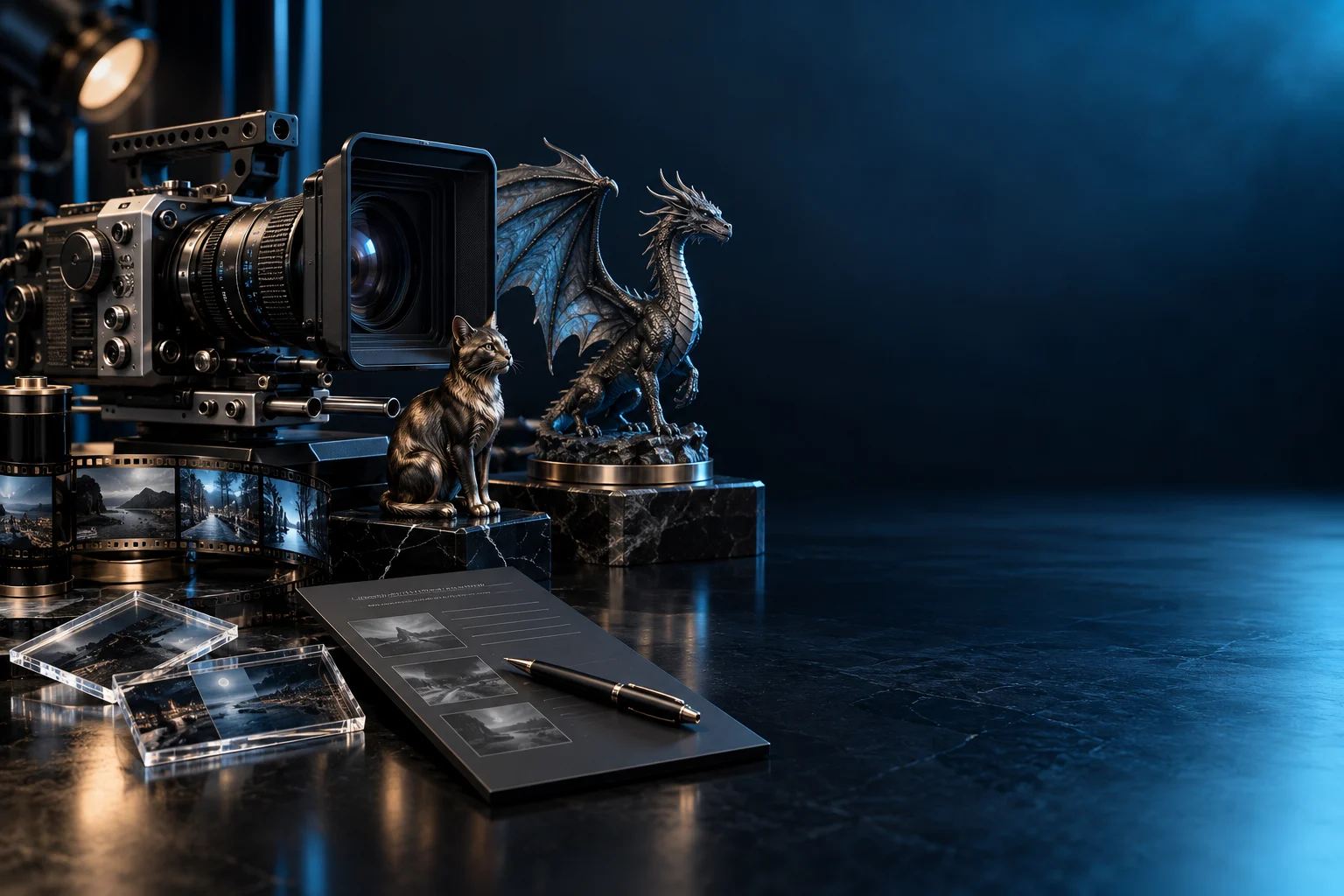
قوالب مخصصة للقطط والتنين والفيديو والصور
- اختيار قالب وتخصيص المشهد
- نسخ وتصدير TXT وJSON
- حفظ خاص مشفّر في الحساب
استوديو العروض التقديمية
حوّل محتواك إلى عرض احترافي قابل للتعديل
- قوالب عربية وتحرير الصور والرسوم
- PowerPoint قابل للتعديل وطباعة PDF
- توليد AI بمفتاح Gemini الخاص بك
7STAR · أدوات العمل
اختار الأداة المناسبة قبل ما تبدأ
أدلة عامة لتجهيز بياناتك وفهم خطوات البداية. تشغيل الأدوات متاح من حسابك بعد تسجيل الدخول.
إنشاء سيرة ذاتية
دليل تجهيز السيرة الذاتية: تنظيم الخبرات والمهارات وصياغة المعلومات قبل استخدام أداة CV في 7STAR. افتح الأداة بعد تسجيل الدخول.
اقرأ دليل البداية ←إنشاء رمز QR
تعرّف على تجهيز الرابط واختبار رمز QR قبل الطباعة أو المشاركة. دليل أداة QR في 7STAR مع رابط الاستخدام بعد تسجيل الدخول.
اقرأ دليل البداية ←تحسين الصور
جهّز صورتك وحدد التعديلات المطلوبة قبل استخدام أداة تحسين الصور في 7STAR. نصائح للحفاظ على نسخة أصلية ومراجعة النتيجة.
اقرأ دليل البداية ←تغيير مقاسات صور السوشيال
دليل تجهيز صور السوشيال: اختيار المقاس ومراجعة القص والهوامش قبل النشر. افتح أداة تغيير مقاسات الصور في 7STAR بعد الدخول.
اقرأ دليل البداية ←دليل اختصارات البرامج
تعرّف على استخدام اختصارات البرامج وتنظيم الاختصارات المناسبة لنظامك. افتح دليل الاختصارات في 7STAR بعد تسجيل الدخول.
اقرأ دليل البداية ←برومبتات صور التسويق
دليل كتابة برومبت لصورة تسويقية: الهدف والمنتج والجمهور والتكوين والإضاءة. استخدم أداة برومبتات الصور في 7STAR بعد الدخول.
اقرأ دليل البداية ←استوديو العروض التقديمية
جهّز عرضك التقديمي بتحديد الجمهور والرسالة وتسلسل الشرائح والمراجع. تعرّف على خطوات البداية وافتح استوديو العروض في 7STAR.
اقرأ دليل البداية ←دليل أدوات 7STAR المجانية للعمل والمحتوى
اختار الأداة حسب النتيجة التي تحتاجها. استخدام الأدوات يتطلب تسجيل الدخول؛ هذه الصفحة تشرح استخداماتها قبل الدخول، والخيارات المتاحة تظهر داخل كل أداة.
- إنشاء السيرة الذاتية: رتّب بياناتك وخبراتك ومهاراتك في سيرة ذاتية، وراجع المعلومات قبل مشاركتها.
- أداة QR: جهّز رمز استجابة سريعة وراجع وجهة الرابط قبل استخدامه في تصميم أو مطبوعات.
- تحسين الصور: جهّز صورك للعمل والمشاركة باستخدام الخيارات المتاحة في الأداة.
- تغيير مقاسات صور السوشيال ميديا: جهّز أبعاد الصور المناسبة للنشر مع مراجعة القص ووضوح النص.
- دليل الاختصارات والأوامر: ارجع لاختصارات البرامج أثناء العمل بدل البحث عنها في كل مرة.
- برومبتات الصور والتسويق: ابدأ من فكرة مناسبة، ثم عدّل وصف المنتج والجمهور والتفاصيل للحصول على مدخلات أقرب لهدفك.
- استوديو العروض التقديمية: جهّز عرضك وراجع ترتيب الأفكار والمحتوى قبل مشاركته.
هل أحتاج اشتراكًا في برنامج خارجي؟
أدوات 7STAR منفصلة عن اشتراكات البرامج المعروضة في المتجر. إذا احتاج شغلك برنامجًا معينًا، راجع دليل اختيار أدوات الذكاء الاصطناعي وتفاصيل الباقات قبل الطلب.
راجع سياسة الخصوصية قبل إدخال بياناتك، ولا تضف كلمات مرور أو معلومات غير مطلوبة لإنجاز المهمة.
كيف تنجز مهمتك بأدوات 7STAR؟
كيف تعمل سيرة ذاتية بالعربي أو الإنجليزي وتحفظها PDF؟
- بعد تسجيل الدخول، اختر مجالك المهني وعاين القالب قبل استخدامه. اضبط لغة العناوين واتجاه السيرة، ثم اكتب بياناتك بلغة الوظيفة التي تتقدم لها.
- أضف التعليم والخبرة والمشروعات المناسبة. لو دي أول وظيفة لك، ابدأ بتدريب أو مشروع تخرّج وصف فيه دورك والنتيجة. اترك الأقسام التي لا تحتاجها فارغة حتى لا تظهر في النسخة النهائية.
- افتح المعاينة وراجع التواريخ وفواصل الصفحات. اختر «طباعة / حفظ PDF»، ثم اختر حجم A4 وألغِ رؤوس الصفحات وتذييلاتها في نافذة الطباعة حتى لا يظهر عنوان الصفحة أو تاريخ الطباعة.
للتعديل بعد التقديم، نزّل نسخة من «حفظ البيانات لاستكمالها». يمكنك استيراد ملف البيانات داخل الأداة وتغيير القالب، ثم تصدير PDF جديد. أرسل ملف الـPDF لجهة التوظيف واحتفظ بملف البيانات لنفسك.
افتح أداة إنشاء السيرة الذاتيةكيف تجهّز رمز QR لقائمة أو بطاقة مطبوعة؟
الصق رابط الوجهة النهائي في أداة QR. اختر SVG لو هترسل الرمز للمصمم ويحتاج يغيّر حجمه، أو PNG لإدراجه كصورة جاهزة. جرّب مسح الرمز بعد وضعه في التصميم وبنفس الحجم الذي سيظهر في الطباعة.
لو وصلك رمز كصورة، اختر قراءة QR وارفع الصورة. راجع العنوان الذي استخرجته الأداة قبل فتحه؛ بهذه الطريقة تعرف وجهة الرمز حتى إن لم تكن مطبوعة بجانبه.
افتح أداة إنشاء وقراءة QRمتى تختار PowerPoint ومتى تحفظ العرض PDF؟
ابدأ بعنوان يوضح فكرة العرض، وخصّص لكل شريحة رسالة واحدة. راجع النص العربي وتوزيع الصور بعد اختيار القالب. صدّر نسخة PowerPoint إذا كان فريقك سيعدّل الشرائح، أو استخدم الطباعة إلى PDF لإرسال نسخة يقرؤها العميل كما رتّبتها.
لو اخترت التوليد بالذكاء الاصطناعي، اربط مفتاح Gemini الخاص بك من صفحة الأدوات. التفاصيل التي تكتبها للتوليد تُرسل إلى Google، ويتبع استخدام المفتاح حصة مشروعك وتسعيره.
افتح استوديو العروض التقديميةكيف تستخدم الأدوات الأساسية من المتصفح؟
من لوحة «أدوات أساسية» أعلى هذه الصفحة اختر المهمة. يمكنك الرجوع من داخل الأداة لتجربة أداة أخرى.
- اختبار سرعة الإنترنت
- انتظر اكتمال التنزيل والرفع. تظهر السرعتان بالميجابت في الثانية، ويظهر زمن الاستجابة بالمللي ثانية. للمقارنة بين شبكتين استخدم الجهاز نفسه وأوقف التنزيلات الأخرى أثناء الاختبار.
- رموز التحقق بخطوتين (Authenticator)
- أدخل مفتاح الإعداد الذي زوّدتك به الخدمة. استخدم الرمز الظاهر قبل انتهاء عدّه التنازلي. إذا رفضت الخدمة الرمز، راجع ضبط الساعة في جهازك؛ مفتاح الإعداد مختلف عن الرمز المؤقت الذي تكتبه عند تسجيل الدخول.
- شراء الدولار وبيعه
- في جدول البنوك المصرية اختر عمود الشراء عندما تبيع الدولار للبنك، وعمود البيع عندما تشتريه منه. راجع اسم البنك ووقت القراءة، خصوصًا عند مقارنة الرقم بالمرجع العالمي.
- سعر جرام الذهب
- اختر قراءة الجرام للعيار المطلوب بدل سعر الأونصة العالمية. تقدير الجرام الظاهر يسبق إضافة المصنعية والضرائب، ولذلك قد يختلف عن سعر القطعة في المتجر.
- تحويل العملات
- حدّد عملة المبلغ الأصلي والعملة المطلوبة ثم أدخل المبلغ. عند تبديل الاتجاه تأكد من الرمزين بجوار العملتين. الناتج مبني على السعر المرجعي المعروض ولا يشمل رسوم البنك أو البطاقة.
- ترجمة النصوص
- حدّد لغة النص الأصلي ولغة النتيجة ثم اطلب الترجمة. ترسل الأداة النص إلى Google عند تنفيذ الترجمة؛ راجع أسماء الأشخاص والعلامات التجارية قبل استخدام الناتج في منشور.